Sélectionner des objets
Vous pouvez créer un jeu de sélection composé d'un ou plusieurs objets avant de les modifier.
Utilisez l'une des méthodes suivantes pour créer un jeu de sélection :
-
Sélectionnez d'abord une commande ou un outil, puis choisissez les objets.
-
Sélectionnez d'abord les objets, puis choisissez une commande ou un outil (la plupart des objets).
-
Sélectionnez des objets en les désignant, puis utilisez les poignées pour les modifier.
Sélectionner des objets individuellement
À l'invite "Sélectionner des objets" de la ligne de commande, vous pouvez choisir un ou plusieurs éléments. Les objets sélectionnés sont mis en surbrillance à l'écran et peuvent être retirés de la sélection.
Sélectionner des objets à l'aide de la fenêtre de sélection
Vous pouvez sélectionner des objets à l'aide d'une souris ou d'un autre dispositif de pointage. La souris ou un autre dispositif de pointage est représenté par une boîte de sélection carrée sur la zone de dessin. Lors de la sélection d'un objet, la boîte de sélection carrée du curseur doit se trouver à la position de l'objet, mais pas à l'intérieur de celui-ci. La taille de la boîte de sélection peut être modifiée dans l'onglet Sélection de la boîte de dialogue Options.
Désélectionner les objets
Si un objet n'est plus nécessaire dans un jeu de sélection, vous pouvez le désélectionner pour le supprimer du jeu de sélection.
Pour supprimer un objet de la sélection : Maintenez la touche Maj enfoncée et sélectionnez à nouveau l'objet.
Maintenir la touche Maj enfoncée lors de la sélection d'objets avec une fenêtre de sélection croisée retire tous les objets de l'ensemble de sélection spécifié.
Pour supprimer tous les objets de l'ensemble de sélection
Appuyez sur Échap.
Empêcher la sélection d'objets
Vous pouvez empêcher la sélection d'objets en verrouillant le calque. Le verrouillage du calque signifie que vous ne pouvez effectuer aucune opération excepté l'édition d'objets sur ce calque. Vous pouvez définir le calque verrouillé comme calque courant et y ajouter des objets en utilisant les commandes appropriées (telles que LIST) ainsi que l'accrochage aux objets.
Vous pouvez contrôler si vous sélectionnez d'abord les objets ou si vous saisissez d'abord une commande, si les objets sélectionnés sont mis en évidence, comment définir la zone de sélection, comment créer un jeu de sélection.
Sélectionnez d'abord les objets
Vous pouvez d'abord sélectionner des objets, puis choisir comment les modifier. Lorsque vous sélectionnez un objet, celui-ci est mis en évidence par de petits carrés appelés poignées, qui apparaissent à des endroits stratégiques de l'objet.
l'emplacement des poignées dépend du type d'objet sélectionné. Par exemple, les poignées apparaissent aux extrémités et au milieu d'une ligne, aux points de quadrant et au centre d'un cercle, ainsi qu'aux extrémités, au milieu et au centre d'un arc.

Exemples de points de préhension.
Après avoir sélectionné un ou plusieurs objets, vous pouvez choisir une commande de modification d'objet, telle que Copier ou Déplacer, dans le menu Modifier ou la barre d'outils. Vous pouvez également cliquer avec le bouton droit de la souris pour afficher un menu contextuel contenant les commandes de modification d'objet appropriées pour les objets sélectionnés, puis sélectionner la commande dans le menu.
Sélectionnez d'abord une commande
Après avoir saisi une commande, le curseur se transforme en une boîte de sélection et vous invite à sélectionner des objets. Il existe plusieurs méthodes pour sélectionner des objets :
-
Sélectionnez des objets à l'aide d'une souris ou d'un autre dispositif de pointage.
-
Cliquez sur la zone de dessin et faites glisser le curseur pour définir une zone de sélection rectangulaire.
-
l'invite de sélection ? affiche toutes les méthodes de sélection disponibles, vous permettant de spécifier celle que vous souhaitez utiliser.
-
Utilisez plusieurs méthodes simultanément. Par exemple, pour sélectionner la majorité des objets du dessin, vous pouvez sélectionner tous les objets puis désélectionner les éléments indésirables.
Lorsque vous sélectionnez un outil ou une commande de modification d'objet, le programme vous invite à choisir des objets.
En tapant ? et en appuyant sur ENTREE, vous pouvez choisir une méthode de sélection. Vous pouvez sélectionner des objets individuels ou utiliser d'autres techniques telles que les fenêtres de sélection pour sélectionner plusieurs objets.
Lorsque vous sélectionnez des objets, ils sont ajoutés à l'ensemble de sélection. Après avoir sélectionné au moins un objet, vous pouvez retirer des éléments de l'ensemble de sélection. Pour terminer l'ajout d'objets à l'ensemble de sélection, appuyez sur Entrée. La plupart des commandes de modification d'objets s'appliquent alors à l'ensemble de la sélection.
Contrôlez la mise en évidence des objets sélectionnés
Vous pouvez spécifier si les objets sélectionnés doivent être mis en surbrillance, ce qui rend la sélection entière plus facile à visualiser. Par défaut, la mise en surbrillance est activée.
Le réglage de la variable système HIGHLIGHT à 0 désactive la mise en évidence, ce qui peut améliorer les performances de l'ordinateur. Cette opération n'affecte pas les poignées.
Méthodes de sélection d'objets
Lorsque vous choisissez une commande nécessitant une sélection d'objets (par exemple pour supprimer ou modifier les propriétés d'un objet), vous pouvez utiliser l'une des méthodes de sélection suivantes en la choisissant à l'invite de ligne de commande ou en la saisissant dans la barre de commandes :
-
Sélectionne les objets entièrement inclus dans une fenêtre de sélection rectangulaire.
-
Sélectionne le dernier objet sélectionné.
-
Sélectionne tous les objets contenus dans ou traversant la limite d'une fenêtre de sélection rectangulaire.
-
BOÎTE Sélectionne tous les objets situés à l'intérieur ou traversant un rectangle défini par deux points.
-
TOUS Sélectionne tous les objets du dessin actuel.
-
Clôture Sélectionne tous les objets traversant une boîte de sélection.
-
WPolygon Sélectionne tous les objets situés à l'intérieur d'un polygone défini.
-
CPolygone Sélectionne tous les objets situés à l'intérieur ou traversant un polygone défini en spécifiant des points.
-
Sélectionne tous les objets du groupe spécifié.
-
Ajouter Ajoute un ou plusieurs objets au jeu de sélection.
-
Supprimer Supprime un ou plusieurs objets de la sélection.
-
Sélection multiple Sélectionne plusieurs objets et les met en évidence.
-
Précédent Sélectionne le jeu de sélection précédent.
-
Auto Passe en mode "Auto". Pointer un objet signifie sélectionner l'objet.
-
Vous ne pouvez sélectionner qu'un seul objet à la fois.
Sélection du cycle
Lorsque vous souhaitez sélectionner un objet situé derrière d'autres objets, le mode Sélection cyclique vous permet de choisir facilement l'élément désiré. Cliquez sur le bouton "Sélection cyclique" dans la barre d'état ou maintenez <Maj+Espace\pour activer le mode Sélection cyclique, puis cliquez sur l'objet à sélectionner. l'objet sélectionné sera mis en surbrillance. S'il ne s'agit pas de l'élément souhaité, continuez à cliquer pour parcourir les objets disponibles jusqu'à trouver le bon, puis validez par Entrée ou Espace.
Sélectionner plusieurs objets
Vous pouvez sélectionner plusieurs objets simultanément à l'aide d'une fenêtre de sélection rectangulaire ou d'une ligne de sélection.
Spécifier une zone de sélection rectangulaire
Vous pouvez sélectionner tous les objets à l'intérieur de la fenêtre de sélection rectangulaire. Lorsque vous spécifiez le premier coin, deux méthodes sont disponibles pour définir une fenêtre de sélection rectangulaire :
-
Glissez le curseur de gauche à droite pour créer une fenêtre de sélection fermée. Seuls les objets entièrement inclus dans la zone rectangulaire de sélection seront sélectionnés.
-
Glissez le curseur de droite à gauche pour créer une sélection traversante. Les objets entièrement contenus ou traversant la zone de sélection rectangulaire seront sélectionnés.
Les objets sélectionnés doivent être entièrement contenus dans la fenêtre de sélection lors de l'utilisation de la sélection par fenêtre. Cependant, si un type de ligne discontinu (tiret) n'est que partiellement visible dans la fenêtre d'affichage et que tous les vecteurs visibles du type de ligne se trouvent à l'intérieur de la fenêtre de sélection, l'objet entier est sélectionné.
Pour créer une fenêtre
-
Cliquez pour sélectionner un point dans le dessin.
-
Cliquez à droite du premier point pour sélectionner un deuxième point dans le dessin.
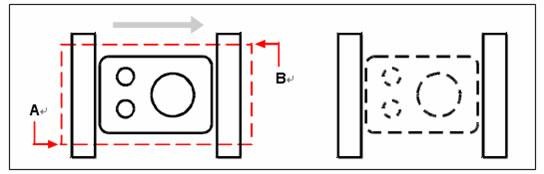
Fenêtre en sélectionnant le premier (A) et le deuxième (B) point. Sélection résultante
Pour créer une fenêtre de sélection
-
Cliquez pour sélectionner un point dans le dessin.
-
Cliquez à gauche du premier point pour sélectionner un deuxième point dans le dessin.
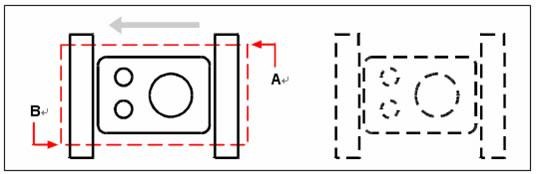
Fenêtre de sélection en traversant en spécifiant le premier (A) et le deuxième (B) point Sélection résultante
En plus d'une fenêtre rectangulaire, vous pouvez définir une zone de sélection à l'aide d'autres formes telles qu'un polygone, un cercle ou une ligne de sélection (polyligne qui sélectionne les objets qu'elle traverse).
Spécifier une zone de sélection de forme irrégulière
Vous pouvez sélectionner des objets dans une zone de forme irrégulière définie par des points spécifiés. Sous l'invite de commande SELECT, vous pouvez choisir les objets entièrement inclus dans la zone de sélection avec le polygone WP, ou les objets inclus ou traversant la zone de sélection avec le polygone CP.
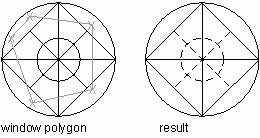
Pour sélectionner des objets à l'aide de WPolygone
-
Activer une commande de modification d'objet.
-
Sur la ligne de commande, tapez WP (Polyligne de contour).
-
Spécifiez les sommets du polygone.
-
Pour terminer le polygone de sélection, appuyez sur Entrée.
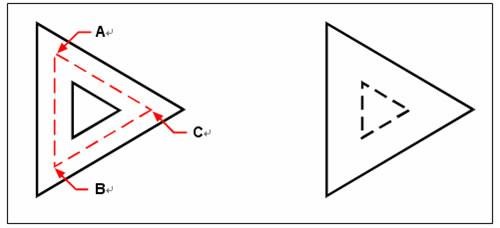
Fenêtre Polygone en spécifiant les sommets du polygone (A, B et C) Sélection résultante
Spécifier une sélection par fenêtre
Il pourrait être beaucoup plus facile de sélectionner des objets dans un dessin complexe en utilisant un guide de sélection. Un guide de sélection apparaît sous forme de polyligne et ne sélectionne que les objets qu'il traverse.
Pour sélectionner des objets à l'aide de la Ligne de sélection
-
Activer une commande de modification d'objet.
-
Sur la ligne de commande, tapez F (Fermer).
-
Spécifiez les extrémités des segments de clôture.
-
Pour terminer la fermeture, appuyez sur Entrée.
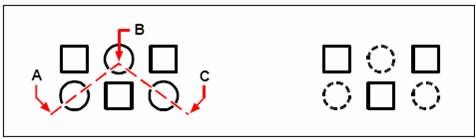
Clôture en spécifiant les extrémités des segments de clôture (A, B et C) Sélection résultante
Utiliser d'autres options de sélection
En tapant SELECT et en saisissant ?, vous affichez toutes les options de sélection, parmi lesquelles vous pouvez choisir celle qui vous convient. Désélectionner plusieurs objets
À l'invite de sélection d'objets, vous pouvez saisir R et choisir une sélection pour supprimer des objets de l'ensemble de sélection. Vous pouvez également saisir A pour ajouter des objets à l'ensemble de sélection.
Si vous maintenez la touche Maj enfoncée et que vous sélectionnez à nouveau des objets, les objets sélectionnés seront supprimés de l'ensemble de sélection.
Sélection rapide
Vous pouvez utiliser la commande QSELECT pour créer un jeu de sélection incluant ou excluant les objets correspondant aux critères de filtrage. Le jeu de sélection généré par QSELECT peut s'appliquer à l'ensemble du dessin et remplace ou s'ajoute au jeu de sélection actuel.
Vous pouvez saisir QSELECT sur la ligne de commande ou cliquer sur le bouton Sélection rapide de la palette Propriétés pour ouvrir la boîte de dialogue Sélection rapide. Avec la condition de filtrage spécifiée, vous pouvez rapidement définir le jeu de sélection.
Objets de groupe
Un groupe est un ensemble d'objets enregistrés que vous pouvez sélectionner et modifier ensemble ou individuellement selon vos besoins. Les groupes permettent de manipuler facilement des éléments de dessin comme une seule unité. Vous pouvez ajouter ou supprimer des objets dans les groupes selon vos besoins.
Les objets d'un groupe peuvent être modifiés comme une unité, ce qui est similaire aux blocs. Cependant, les groupes sont conservés d'une session à l'autre. Vous pouvez facilement modifier des objets individuels dans les groupes, tandis que pour les blocs, vous devez les décomposer avant de pouvoir les modifier. Les groupes ne peuvent pas être partagés avec d'autres dessins.
Créer des groupes
En entrant la commande GROUPE, vous ouvrez la boîte de dialogue Groupe, à partir de laquelle vous pouvez attribuer un nom et une description pour créer un groupe. Si vous copiez un groupe, le nom par défaut est *Ax et il est considéré comme non nommé. Lorsque vous sélectionnez Afficher les groupes non nommés, la liste affiche tous les groupes sans nom.
Lorsque vous sélectionnez un objet dans un groupe, les autres objets de ce groupe sont également sélectionnés simultanément. Les objets peuvent appartenir à plusieurs groupes et un groupe peut être imbriqué dans un autre. Vous pouvez restaurer la configuration d'origine d'un groupe imbriqué en le dissociant.
Les groupes nommés ne sont pas disponibles lors de l'insertion d'un dessin en tant que référence externe ou bloc. Cependant, ils deviennent disponibles si vous insérez une bande et que vous explosez ensuite la référence externe ou le bloc.
Un groupe contenant trop d'objets peut dégrader les performances du système.
Pour créer un groupe
-
Sur la ligne de commande, tapez GROUPE.
-
Sous Créer un nouveau groupe, saisissez le nom et la description du groupe.
-
Cliquez sur Sélectionnable si vous souhaitez que toutes les entités du groupe soient sélectionnées lorsque vous cliquez sur une entité du groupe dans le dessin.
-
Cliquez sur Sélectionner les objets puis sur Créer un groupe.
-
Sélectionnez les objets du groupe, puis appuyez sur Entrée.
-
Dans la boîte de dialogue Groupe, cliquez sur OK.
Sélectionner des objets dans des groupes
Vous pouvez saisir un nom de groupe pour sélectionner un groupe à l'invite de Sélectionner les entités. Si la variable système PICKSTYLE est définie sur 1 ou 3, vous pouvez sélectionner n'importe quel objet du groupe.
Lorsque vous sélectionnez un objet appartenant à plusieurs groupes, tous les objets de ces groupes contenant l'objet sélectionné sont également sélectionnés.
Modifier les groupes
Vous pouvez ajouter ou supprimer des membres d'un groupe et renommer des groupes dans la boîte de dialogue Groupe. Vous pouvez également effectuer des opérations telles que la copie, la mise en miroir et l'agencement, ainsi qu'ajouter une description.
Vous pouvez empêcher les membres d'un groupe de sélectionner des objets sur le dessin en cliquant sur le bouton Supprimer les entités du groupe. Si un membre du groupe est inclus dans un bloc supprimé, l'objet est supprimé du dessin et également du groupe. Le groupe reste défini même si tous ses membres sont supprimés.
Pour modifier un groupe et ses objets
-
Sur la ligne de commande, tapez GROUPE.
-
Sélectionnez le groupe que vous souhaitez modifier.
-
Sous Modifier le groupe sélectionné, effectuez une ou plusieurs des opérations suivantes :
-
Entrez un nouveau nom, puis cliquez sur Renommer le groupe.
-
Saisissez une nouvelle description, puis cliquez sur Modifier la description du groupe.
-
Indiquez si vous souhaitez que le groupe soit sélectionnable dans le dessin.
-
Cliquez sur Ajouter des entités au groupe, sélectionnez les objets à ajouter au groupe, puis appuyez sur Entrée.
Entrez.
-
Cliquez sur Supprimer les entités du groupe, sélectionnez les objets à supprimer du groupe, puis appuyez sur Entrée.
-
Dans la boîte de dialogue Groupe, cliquez sur OK.
Vous pouvez supprimer la définition du groupe en cliquant sur le bouton Dissocier les entités. Le groupe est également supprimé du dessin, mais les membres du groupe restent dans le dessin.
Pour dissocier des objets
-
Sur la ligne de commande, tapez GROUPE.
-
Sélectionnez le groupe à supprimer.
-
Sous Modifier le groupe sélectionné, cliquez sur Dissocier les entités.
-
Cliquez sur OK.
l'éclatement d'un groupe le supprime d'un dessin ; cependant, les objets qui faisaient partie du groupe restent dans le dessin.
l'ordre des membres du groupe peut être modifié (selon l'ordre de sélection des objets). Il existe deux méthodes pour réorganiser les membres d'un groupe.
-
Modifier le numéro de série d'un membre individuel ou d'un groupe de membres.
-
Inverser l'ordre de tous les membres. Le numéro du premier objet de chaque groupe commence à 0 au lieu de
Pour modifier l'ordre des objets dans un groupe
-
Sur la ligne de commande, tapez groupe.
-
Sous Modifier le groupe sélectionné, cliquez sur Réorganiser les éléments.
-
Dans la boîte de dialogue Réorganiser les entités groupées, sélectionnez le groupe que vous souhaitez réorganiser.
-
Pour voir l'ordre des objets dans le groupe, cliquez sur Mettre en surbrillance. Suivez les invites affichées pour visualiser les objets un par un.
-
Pour inverser l'ordre de tous les objets du groupe, cliquez sur Inverser l'ordre.
Pour modifier l'ordre d'objets spécifiques ou d'une série d'objets :
-
Dans Retirer de la position, saisissez la position actuelle de l'objet.
-
Dans Positionner, entrez la nouvelle position de l'objet.
-
Dans Nombre d'objets, saisissez le nombre d'objets ou la plage d'objets à réorganiser.
Par exemple, si vous modifiez l'ordre d'un seul objet, saisissez
- Cliquez sur Réorganiser.
Les objets d'un groupe sont numérotés 0, 1, 2, 3, etc.
- Cliquez sur OK, puis de nouveau sur OK.